

Google WorkspaceやMicrosoft 365のご相談で、「いま会社のメールはどこで動いていますか」と伺うと、多くの会社で答えが返ってきません。「Outlookで見ています」という答えはよくいただきますが、それは見ているソフトの名前で、動いている場所ではありません。この記事では、会社のメールが動いている場所の考え方と、中小企業に多い4つのパターン、自社がどれかを確かめる手順を書きます。
メールはドメインとも見ているソフトとも別の場所で動いています
会社のメールには、3つの別々のものが関わっています。
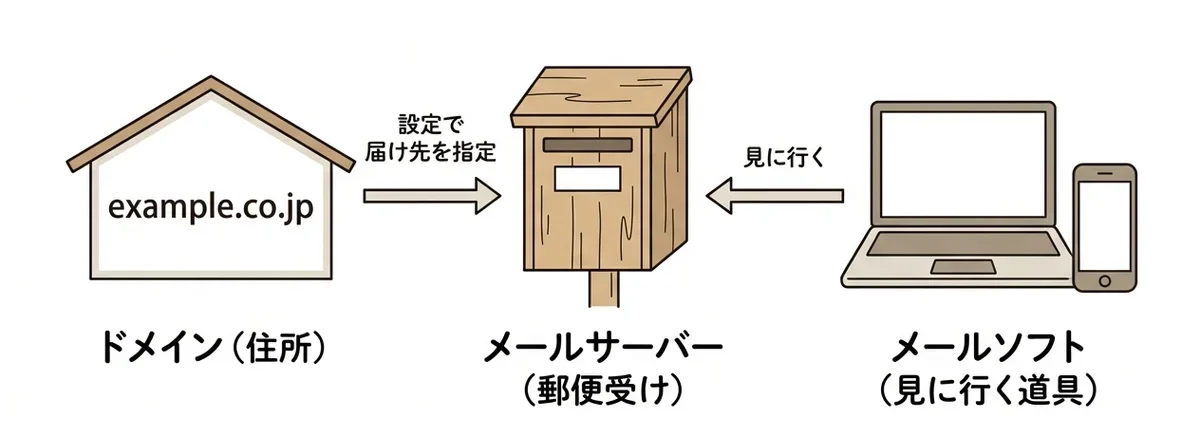
| 役割 | 何か | 例 |
|---|---|---|
| ドメイン | メールアドレスの@の後ろ。会社の住所 | example.co.jp |
| メールサーバー | メールが届いて溜まる場所。会社の郵便受け | レンタルサーバー、Google Workspace など |
| メールソフト | 郵便受けを見に行く道具 | Outlook、スマホのメールアプリ、Gmailの画面 |
ドメインの設定の中に「このドメイン宛てのメールは、この郵便受けに届ける」という指定があります。メールを移すというのは、この指定を書き換えて、郵便受けの場所を変えることです。住所は変わらず、郵便受けだけが変わります。
ドメインを誰が持っているかは、こちらに書きました。
 IT導入会社のドメインは誰のものか、名義と管理画面の確かめ方
Outlookで見ているからMicrosoftとは限りません
よくある誤解です。Outlookは郵便受けを見に行く道具で、郵便受けがどこにあっても使えます。レンタルサーバーのメールをOutlookで見ている会社はたくさんあります。
逆も同じです。スマホのGmailアプリで会社のメールを見ていても、郵便受けがGoogleにあるとは限りません。Gmailアプリは他の場所の郵便受けも読めるからです。
見ているソフトの名前で判断すると、契約していないサービスに問い合わせたり、すでに使えるものを二重に契約したりします。動いている場所は、ソフトではなく設定で確かめます。
中小企業のパターンは4つです
| パターン | よくある形 | 見分け方 |
|---|---|---|
| 制作会社やIT業者が管理 | ホームページを作った業者が、自社のサーバーや契約でメールも預かっている | 請求書に「保守」「サーバー管理」のような項目がある。設定は業者しか知らない |
| レンタルサーバーに同居 | 会社が自分で契約したレンタルサーバーに、ホームページとメールが一緒に入っている | メールソフトの受信サーバー名がレンタルサーバーの業者の名前になっている。請求がその業者から会社に来ている |
| プロバイダのメール | 回線を契約した会社のメールをそのまま仕事に使っている | アドレスが自社ドメインではなく、プロバイダのドメイン |
| すでにGoogle WorkspaceかMicrosoft 365 | 過去に誰かが契約している | 管理コンソールにログインできる人がいる。請求がGoogleかMicrosoftから来ている |
岡山でご相談を受ける中小企業に多いのは、1つ目の制作会社やIT業者が管理しているパターンです。ホームページを作ったときに、業者の契約の中でメールも一緒に設定され、そのまま保守費に含まれています。会社側は請求書の金額を払っているだけで、どこで動いているかも、設定をどう変えるかも知らないことがふつうです。ふだんは困りませんが、容量が小さい、迷惑メール対策が弱い、スマホで見づらいなどの不満が出てきたときに、移す話になります。
このパターンでは、メールを移すときに業者の協力が要ります。ドメインの設定を変えるのも、古いメールを取り出すのも、業者の手元でしかできないからです。保守契約をやめる話と一緒になることが多いので、先に契約書を見て、メールとドメインの扱いを確かめておきます。
業者が協力してくれない場合でも、打つ手はあります。古いメールは、社員のパソコンに来ている分を自分たちで退避できます。Outlookなどのメールソフトからファイルに書き出すやり方と、Google Workspaceの管理画面にある移行の機能で古いサーバーから直接吸い上げる方法があり、どちらも業者を通さずにできます。必要なのは古いサーバーの名前と各自のメールのパスワードで、これらはメールソフトのアカウント設定に入っています。揉める前に控えておくと安心です。
業者頼みになるのは、ドメインの設定を変えるところだけです。ドメインの名義が会社なら、別の業者へ移せます。元の業者が止めることはできません。名義が業者になっている場合の対処は、上のドメインの記事に書いています。
3つ目のプロバイダのメールは、自社ドメインではないので、回線を変えるとアドレスも変わります。この状態で仕事をしている会社は、まずドメインを取るところからになります。
自社がどれかはホームページを作った会社に聞けば分かります
「うちのメールはどこで動いていますか」と聞けば、答えが返ってきます。メールの契約先、月々の費用、設定を変えるときに誰が触るのかもあわせて聞いておくと、あとの話が早いです。
聞ける相手がいない、答えが曖昧という場合は請求書を探します。メールの費用がどこから請求されているかで契約先が分かります。
移すときは切り替えた時点から新しい場所に届きます
メールの届く場所は、ドメインの設定を書き換えた時点で切り替わります。それ以降に届くメールは新しい場所に入り、古い場所には届きません。切り替えの前後は、両方を見ておく期間を取ります。
過去のメールは自動では移りません。古い郵便受けに溜まっていたものは、そのまま古い場所に残ります。持っていきたい場合は、移行の作業が別に要ります。Google WorkspaceにもMicrosoft 365にも移行の機能がありますが、量が多いと時間がかかります。どこまで持っていくかは、先に決めておきます。
もう一つ、社員のパソコンとスマホのメールソフトの設定を、全員分変えることになります。人数が多いほどここに時間がかかります。切り替えの日を決めて、その日に全員が設定を変えられるよう、手順を先に配っておくと混乱が減ります。
移す前に決めておくのは3つです
- ドメインの管理画面に、会社の誰が入れるか
- 切り替えの日と、その前後に両方を見る期間
- 過去のメールをどこまで持っていくか
この3つが決まっていれば、移す作業そのものは難しくありません。決まっていないまま始めると、切り替えた日に「メールが来ない」「昔のメールが見えない」という声が同時に上がります。
移す先をGoogle Workspaceにするかどうかで迷っている場合は、こちらもあわせてどうぞ。
 IT導入Google Workspaceが向いている会社と無料のままでよい会社
グレジャーでは岡山を中心に、Google Workspaceの導入から社内への定着までをお手伝いしています。いまのメールがどこで動いているか分からない段階からでも、一緒に確かめるところから始められます。